엑셀로 데이터 정리를 하다 보면 지속적으로 쌓이는 데이터들로 인해 상단과 하단을 오가는 작업이 많아지게 된다. 특히 대규모 데이터 작업에서는 첫 번째 행으로 빠르게 돌아가거나, 가장 아래의 셀에 신규 데이터를 기입해야 할 경우, 바로바로 이동하는 기능이 필요한데,
이 글을 통해 내가 경험하고 적용 중인 “엑셀에서 상하 이동 버튼을 만드는 방법”을 기록하고자 한다.
초보자도 쉽게 따라 할 수 있도록 단계별로 기록하고자 한다.
(*) 이 방법은 하나의 정해진 sheet 내에서 이동이 가능한 버튼에 한해 적용된다.
1. 상위 이동 버튼
1-1. 상위 이동 버튼의 도형 만들기
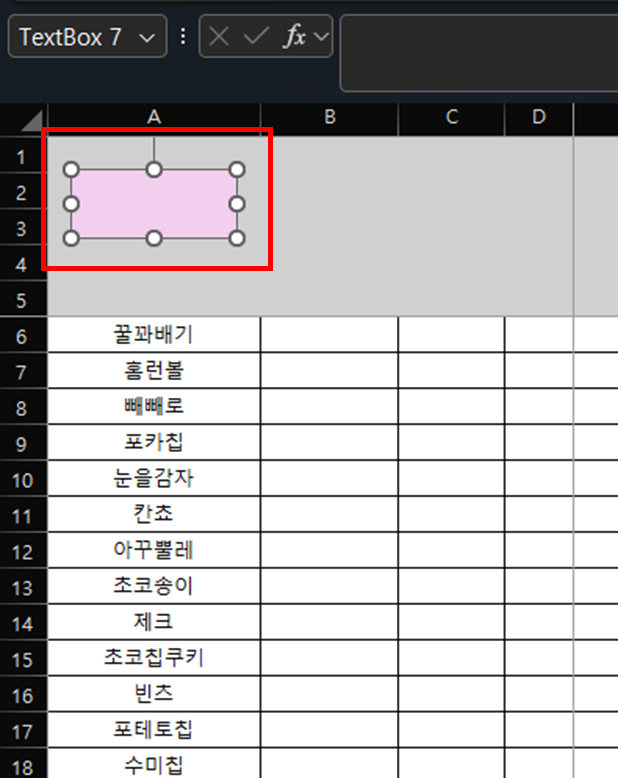
우선 버튼으로 이용하고자 하는 적당한 크기의 도형을 만든다.
-> 예시는 분홍색 직사각형 도형을 버튼으로 하고자 하였다.
1-2. 상위 이동 버튼의 하이퍼링크 적용
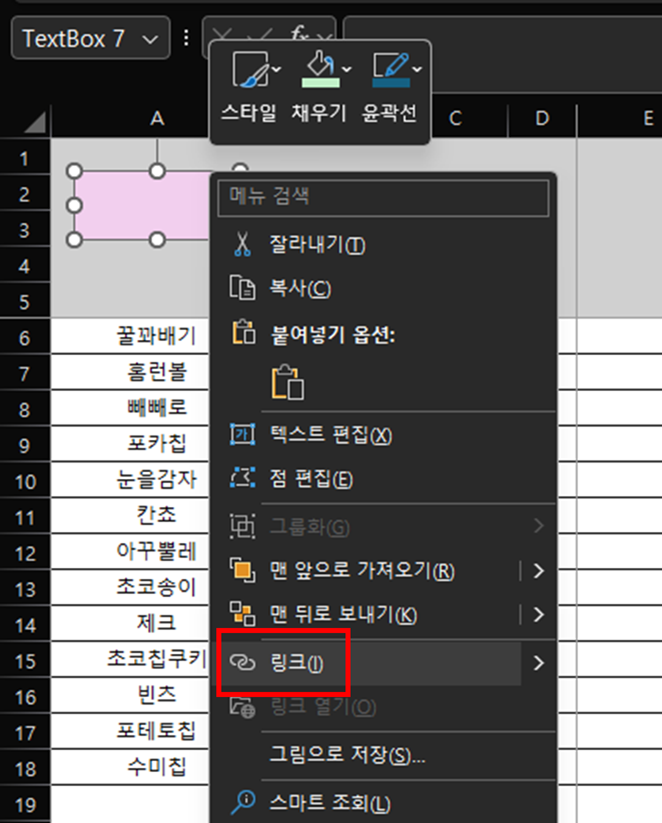
위에서 만든 사각형 도형을 선택하고, 마우스 우클릭을 한다.
그 중, 링크 메뉴를 클릭한다.
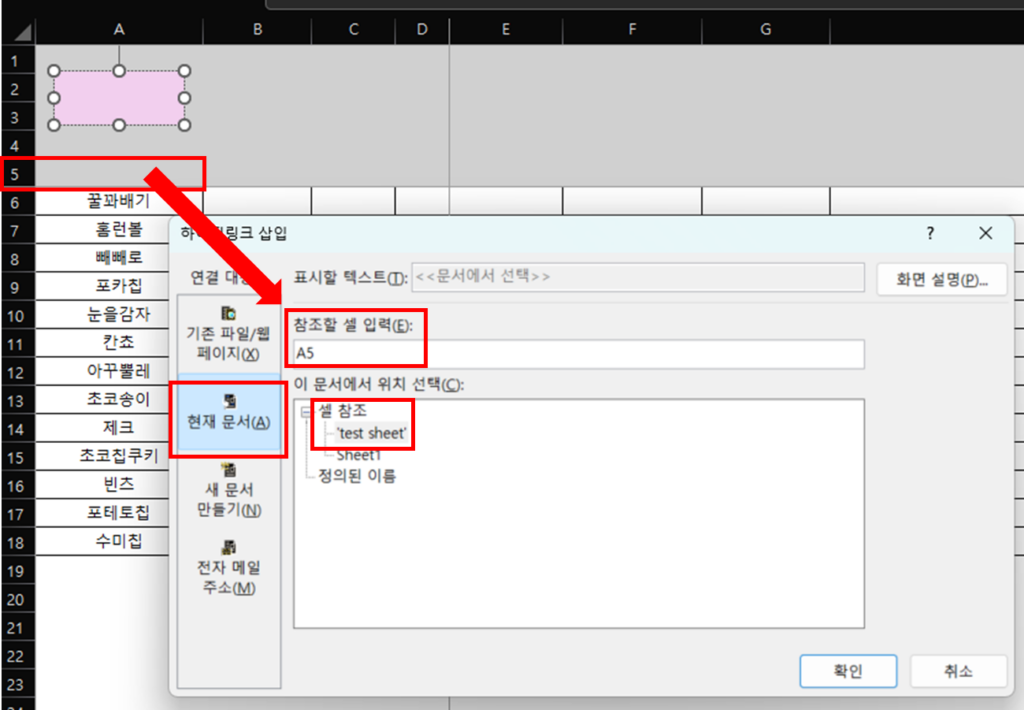
링크 메뉴를 클릭 후, 하이퍼링크 삽입 팝업창이 뜨고, 여기서 좌측 4개 메뉴 중, 현재 문서를 클릭한다.
1) 현재 문서 메뉴
2) 이 문서에서 위치 선택: 버튼이 존재하는 엑셀 sheet (이 파일에서는 ‘test sheet’)를 선택
3) 참조할 셀 입력: 가장 상위로 이동할 셀 (이 파일에서는 A5)을 선택
4) 확인버튼을 누른다.
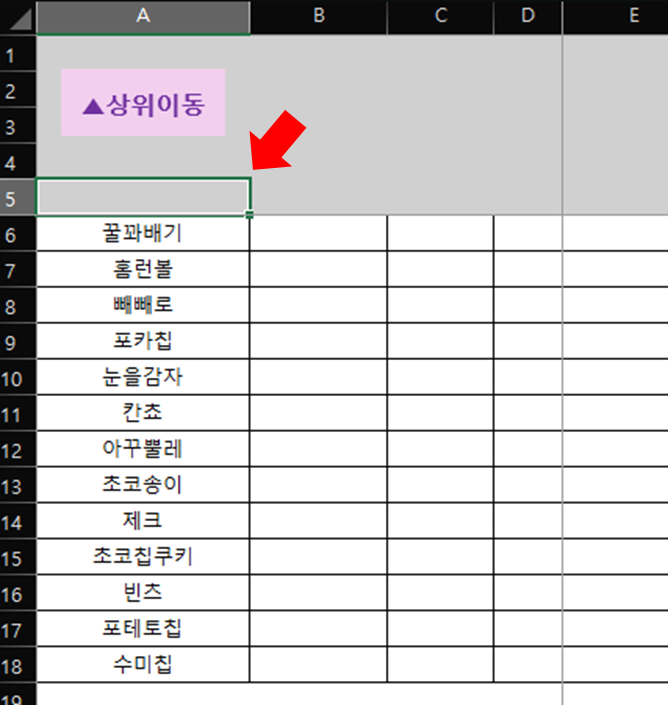
지정이 잘 되었다면, 버튼박스 내, 입력하고자 하는 문구
(이 파일에서는 ‘▲상위이동’ 으로 입력)를 입력하고
버튼을 누를 경우, 위치가 A5 셀로 이동하는 것을 확인할 수 있다.
상위 이동에 대한 버튼을 만들 필요 없이, 단축키로 워크시트의 가장 상위로 이동하는 것도 가능하다.
-> 워크시트의 가장 상위로 이동하는 단축키: Ctrl + Home)
2. 하위 이동 버튼
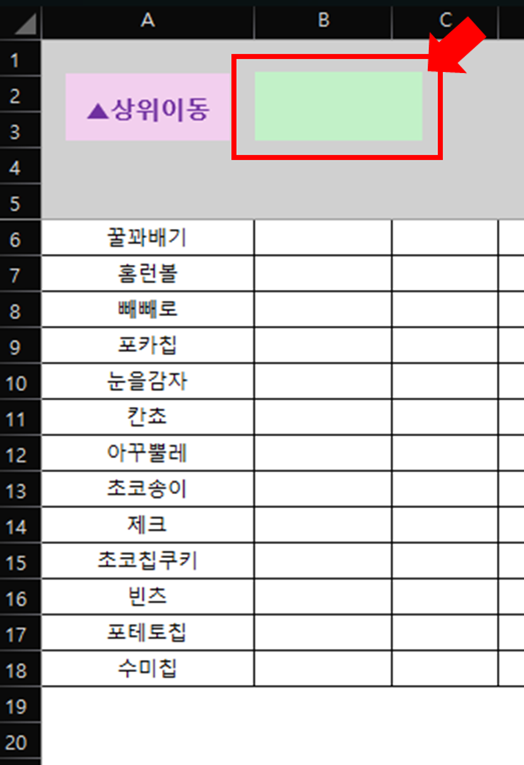
2-1. 하위 이동 버튼의 도형 만들기
우선 버튼으로 이용하고자 하는 적당한 크기의 도형을 만든다.
-> 예시는 연두색 직사각형 도형을 버튼으로 하고자 하였다.
2-2. 하위 이동 버튼의 이름 지정 (이름 정의)
하위 이동 버튼의 경우, 사각형 도형의 하이퍼링크를 지정해주는 방법을 사용하지 않는다.
이유는? : 계속해서 새로운 행의 셀에 이어서 내용이 추가되는데, 그때마다 제일 마지막 칸은 변경된다.
ex) 아래 예시 사진과 같이, 수미칩을 기입하지 않았다면, A18 셀이 제일 마지막 셀이 되지만
수미칩을 기입한 것과 같이, 새로운 내용이 추가될 경우, 제일 마지막 셀은 A19로 변경된다.
하이퍼링크로 이동버튼을 만드는 방법은, 지정한 셀이 고정되어야 하기 때문에, 이러한 예시 경우와 같이 새로운 내용이 계속 추가되어 마지막 셀이 변경될 경우, 사용할 수 없다.
따라서, 이름 정의 기능을 사용하여 버튼을 만들어야 한다.
1) 아무 빈칸을 선택한다.
-> 예시는 A5 셀을 선택
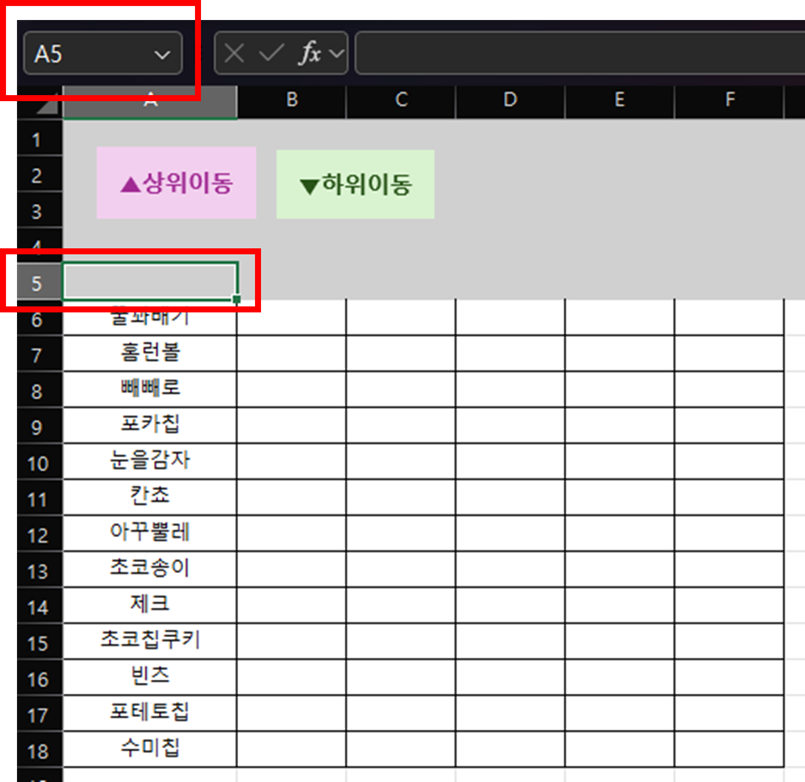
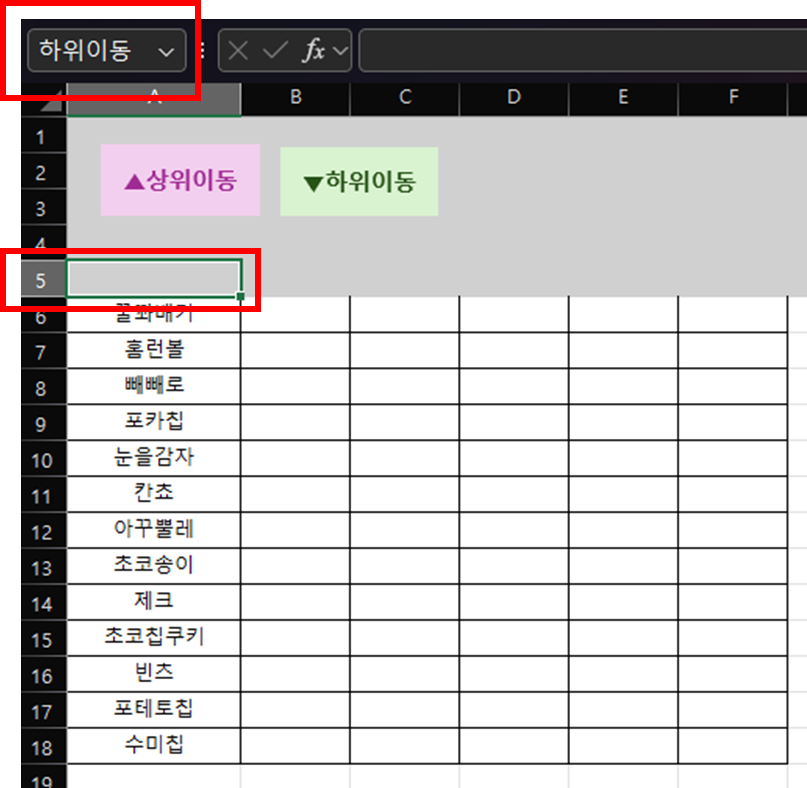
2) A5셀의 이름을 변경한다. (좌측상단 박스에 바로 입력하면 변경이 완료된다.)
-> 예시는 “하위이동” 으로 기입함
2-3. 하위 이동 버튼의 하이퍼링크 적용
1) ▼하위이동 버튼(위에서 만든 연두색 직사각형 도형) 을 우클릭하여 링크를 클릭한다.
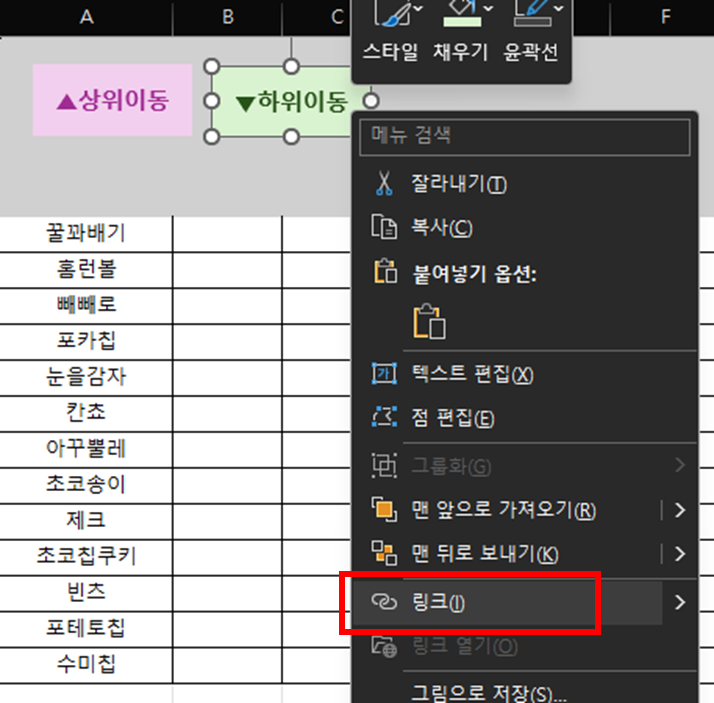
2) 링크 버튼을 누르면, 하이퍼링크 삽입 팝업 창이 뜬다.
여기서 “연결 대상”은 현재문서/ “이 문서에서 위치 선택”은 정의된 이름 중, 2)에서 변경한 이름을 선택한다.
-> 예시는 “정의된 이름> 하위이동” 을 선택함
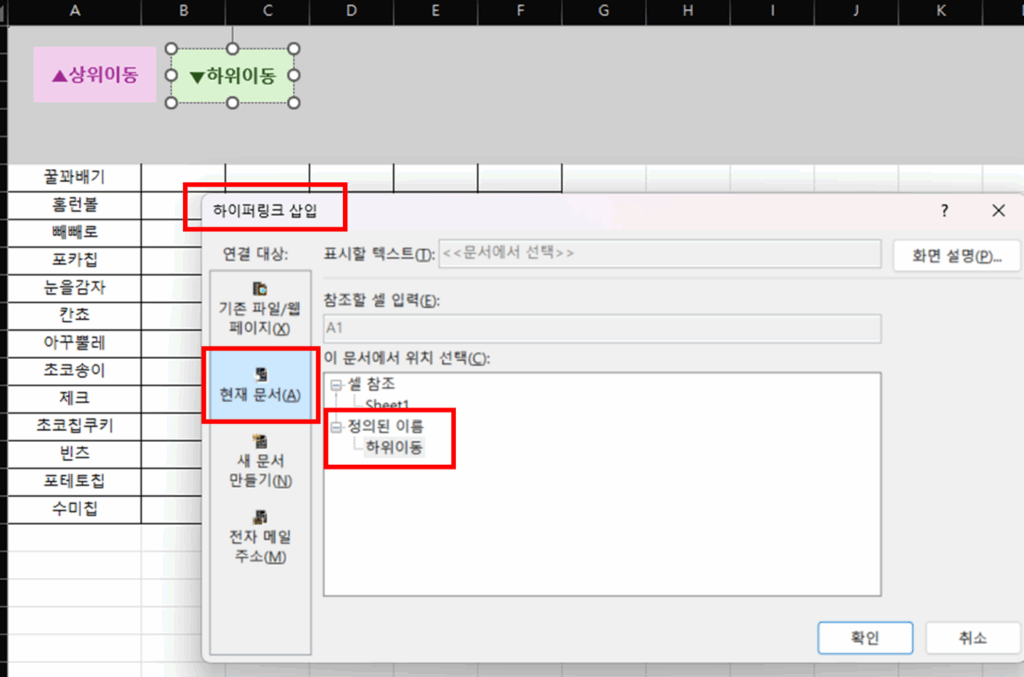
3) 이후, 상단 메뉴에서 수식> 이름 관리자를 클릭한다.

4) 이름 관리자 팝업 창에서, 2)에서 변경한 이름(=”하위이동) 을 찾아 참조 대상을 변경한다.
-> 이름 관리자 팝업 창에서, 2)에서 변경한 이름(=하위이동)의 초기 참조 대상은 A5셀로 지정되어있다.
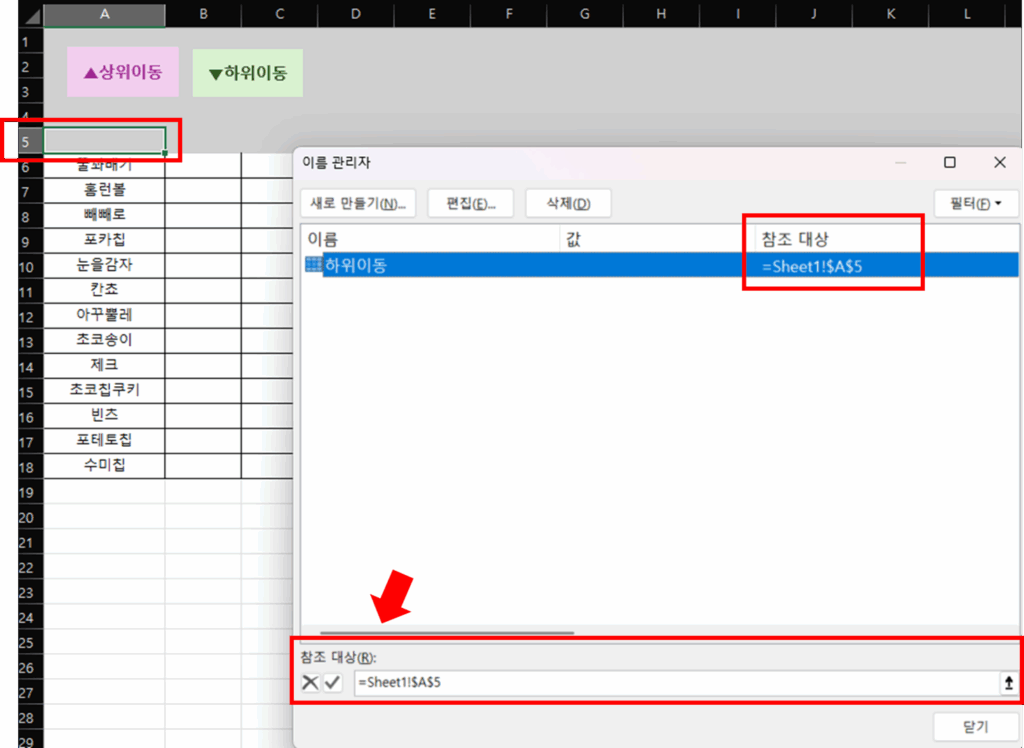
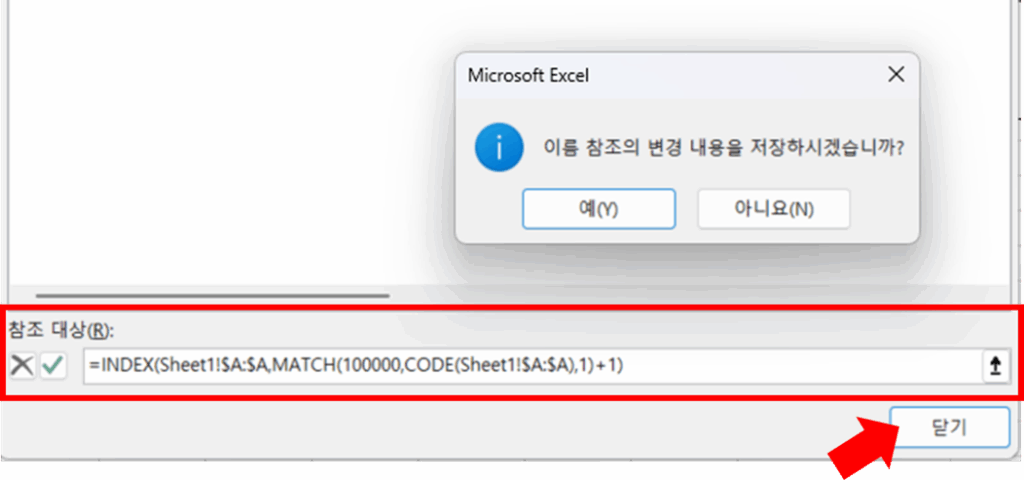
5) 이름 관리자 팝업 창 하단에, 참조 대상을 아래 사진처럼 변경한다.
-> =INDEX(시트명!$B:$B,MATCH(100000,CODE(시트명!$B:$B),1)+1)
-> 예시는 “=INDEX(Sheet1!$A:$A,MATCH(100000,CODE(Sheet1!$A:$A),1)+1)” 을 기입함.
-> $A는 버튼을 클릭했을 때, 이동했으면 하는 셀 위치를 의미함.
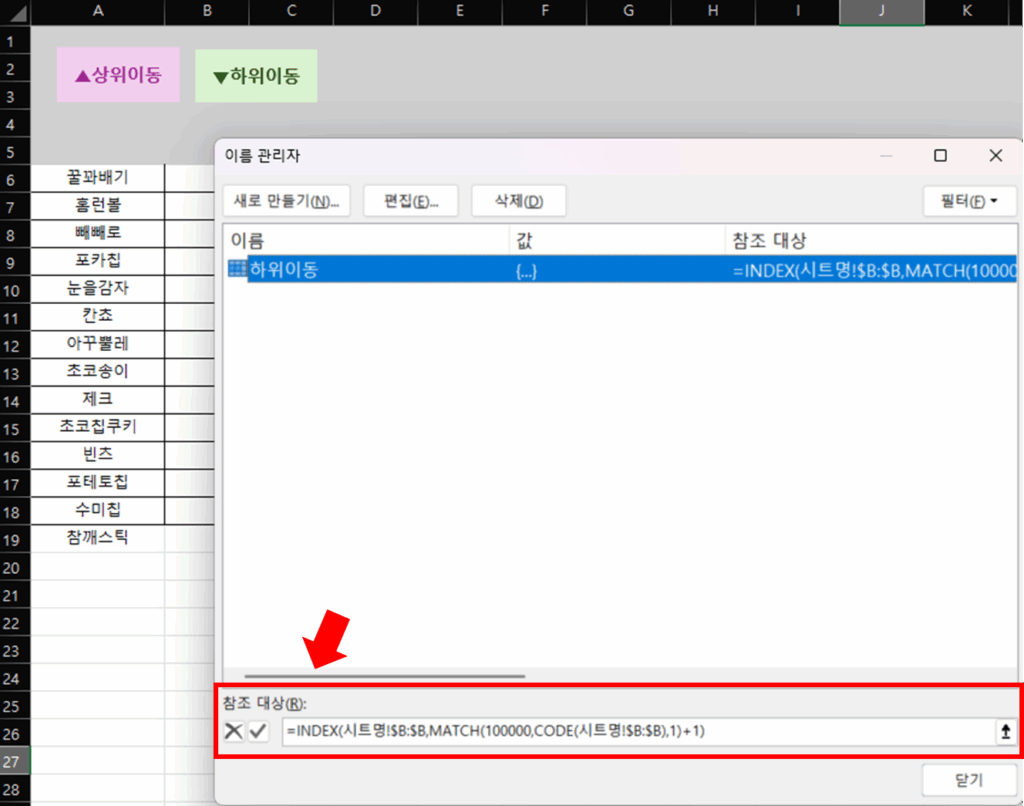
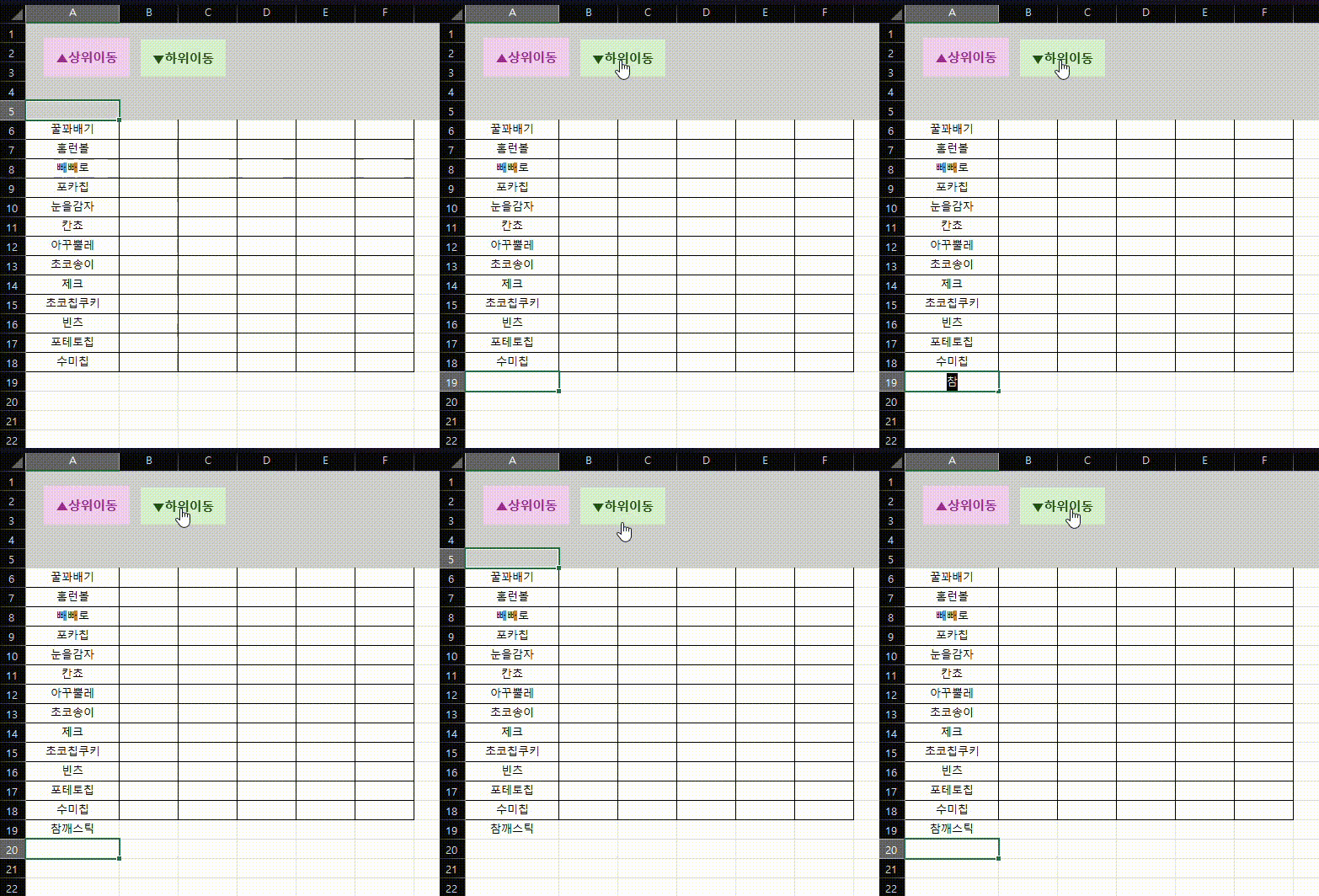
새로운 내용, 즉, A19셀에 참깨스틱 을 새로 추가하여도,
“하위이동 버튼” 클릭 시, A20셀로 이동하는 것을 확인할 수 있다.
끄-읕!